Domain business-service.de kaufen?
Wir ziehen mit dem Projekt
business-service.de um.
Sind Sie am Kauf der Domain
business-service.de interessiert?
domain@kv-gmbh.de · 0541-91531010
Domain business-service.de kaufen?
Wie funktioniert die Remote-Partner-Funktion bei Satisfyer Control?
Die Remote-Partner-Funktion bei Satisfyer Control ermöglicht es, dass ein Partner die Kontrolle über das Satisfyer-Gerät des anderen Partners übernimmt. Dies geschieht über eine Bluetooth-Verbindung und die Satisfyer Control App. Der Partner kann dann die Intensität und Muster der Vibrationen steuern und so das Vergnügen des anderen steigern. **
Ist Skype for Business kostenpflichtig?
Ja, Skype for Business ist kostenpflichtig. Es gibt verschiedene Abonnementpläne, die je nach den Anforderungen und der Größe des Unternehmens variieren. Die Preise können je nach Funktionen und Nutzeranzahl variieren. Es gibt auch eine kostenlose Testversion, um die Funktionen von Skype for Business auszuprobieren, bevor man sich für ein Abonnement entscheidet. Es ist ratsam, die aktuellen Preise und Bedingungen auf der offiziellen Website von Skype for Business zu überprüfen, da sie sich ändern können. **
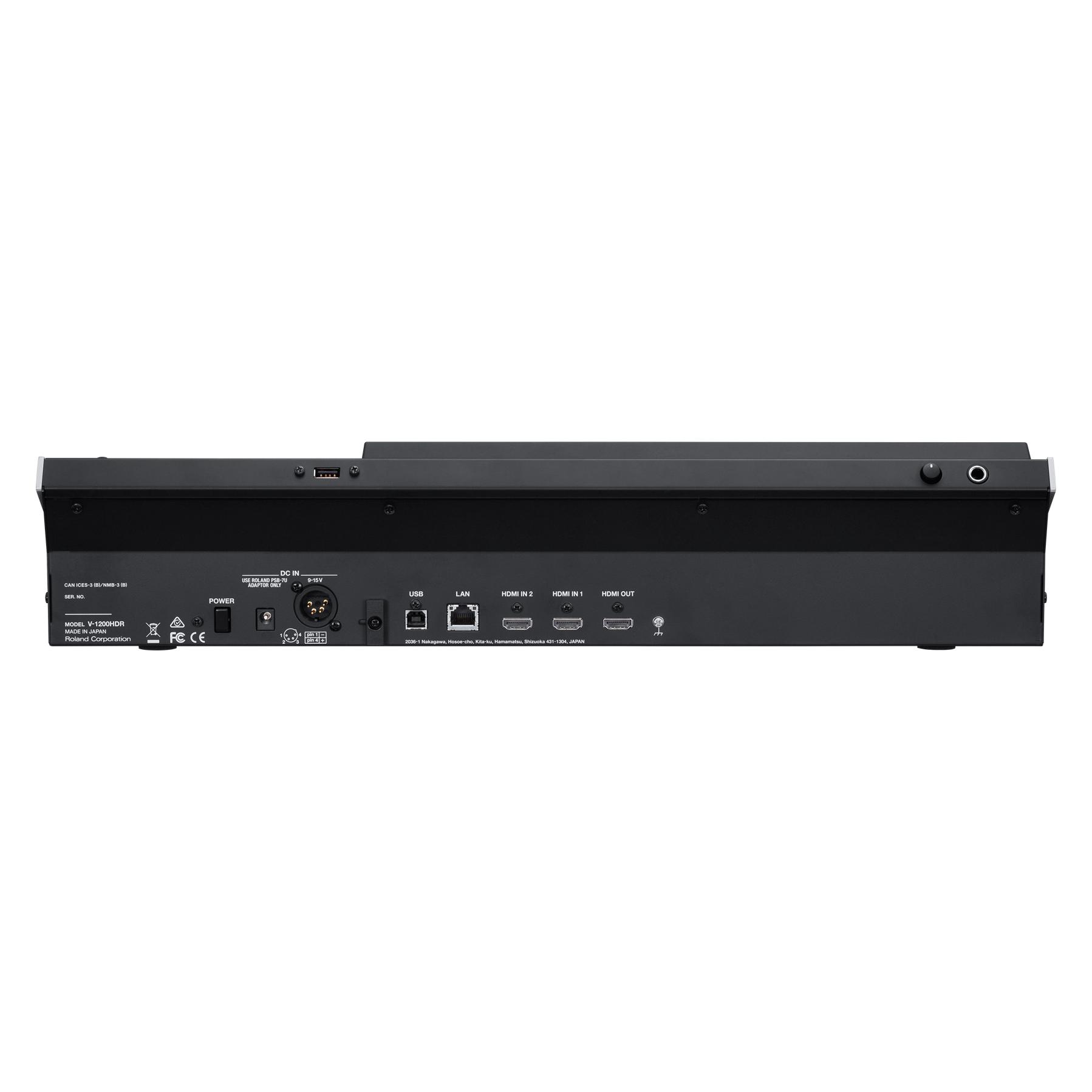

Ähnliche Suchbegriffe für Roland-REMOTE-CONTROL-FOR
Top-Angebote
Produkte zum Begriff Roland-REMOTE-CONTROL-FOR:
-
Avast Business Premium Remote ControlFernzugriff auf Geräte, Dateien und Anwendungen, effiziente IT-Unterstützung Avast Business Premium Remote Control ermöglicht es Ihnen, schnell und sicher eine Remote-Verbindung zu jedem Gerät eines Benutzers herzustellen, von überall und zu jeder Zeit, um auf Dateien und Anwendungen zuzugreifen und Probleme zu beheben. Dies erhöht die Effizienz des IT-Supports, senkt die Kosten und ermöglicht einen schnellen und zuverlässigen Fernsupport für maximale Benutzerzufriedenheit. Es ist in die Business Hub Plattform integriert und verwendet denselben Avast-Agenten, sodass keine neue Software installiert werden muss. Warum Avast Business Premium Remote Control? Mehr Effizienz Bearbeiten Sie die täglichen IT-Support-Anfragen Ihrer Benutzer effizient über Remote-Zugriff. Geringere Kosten Sparen Sie Zeit, Mühe und Geld, indem Sie eine sofortige Remote-Verbindung erhalten. Maximale Zufriedenheit Bieten Sie Ihren Benutzern schnellen und zuverlässigen Fernsupport. Zentrale Verwaltung Integriert in die Business Hub Plattform und verwendet denselben Avast-Agenten. Sie müssen keine neue Software installieren. Wählen Sie ein Abonnement, das den Bedürfnissen Ihres Unternehmens entspricht Premium Remote Control Premium Remote Control Unbegrenzt Anzahl der Sitzungen pro Monat Unbegrenzt Unbegrenzt Sitzungsdauer in Minuten Unbegrenzt Unbegrenzt Anzahl gleichzeitiger Sitzungen Eine Sitzung gleichzeitig Unbegrenzt Anzahl der Admins Unbegrenzt Unbegrenzt Wie funktioniert es? 1. Verbindung herstellen: Nutzen Sie den Business Hub, um eine schnelle Verbindung mit Windows- und Mac-Geräten überall dort herzustellen, wo eine Internetverbindung verfügbar ist. 2. Probleme beheben: Helfen Sie Ihren Benutzern mit vielfältigen Tools und einem Viewer schnell und effizient, Probleme in Echtzeit zu beheben. 3. Audit: Sehen Sie sich Audit-Informationen an, um herauszufinden, welcher Administrator sich mit welchem Gerät verbunden hat, wie lange die Sitzung gedauert hat und welche Sitzungsnotizen gemacht wurden. Funktionen Fernverwaltung Etablieren Sie eine Remote-Verbindung zu Windows- und Mac OS X-Computern, um neue Software zu installieren, Probleme zu beheben, Benutzer zu wechseln und mehr. Dateiübertragung Versenden Sie Protokolldateien und übertragen Sie Software-Updates, um Fehler schnell und effizient zu beheben. Chat Nutzen Sie unsere Chat-Funktion, um mit Ihren Kunden in Kontakt zu bleiben, während Sie ihre Probleme lösen. Sitzungsaufzeichnung Zeichnen Sie Sitzungen auf, um sie später zu überprüfen oder für Trainingszwecke zu nutzen. Systeminformationen Erhalten Sie wichtige Informationen zur Hardware und Software des Remote-Systems, wie z.B. CPU, IP-Adresse, Speicher und Datenlaufwerke. Robuste Sicherheit Ihre Remote-Verbindungen bleiben durch End-to-End-Verschlüsselung geschützt. Berichte Erhalten Sie Sitzungs- und Audit-Protokollberichte, um zu erfahren, welcher Administrator sich wann und wie lange mit welchem Gerät verbunden hat. Tastaturanpassung Passen Sie das Tastaturlayout an das des Hosts an oder umgekehrt. Neustart und Fortsetzung Starten Sie die Viewer-Verbindung mit dem Gerät neu oder setzen Sie sie fort. Sitzung anhalten Halten Sie eine aktive Verbindung mit einem Gerät an und setzen Sie sie später fort. Mehrere Monitore Wechseln Sie zwischen verschiedenen Monitoren eines Geräts. Sitzungsnotizen Fügen Sie während und nach der Sitzung Notizen hinzu. Informationen Erhalten Sie wichtige Informationen über verbundene Geräte wie CPU, IP-Adressen, Arbeitsspeicher und Datenlaufwerke. Bereichsauswahl Zeigen Sie nur einen bestimmten Teil des Desktops eines Geräts an. Bildschirmfreigabe Teilen Sie Ihren Bildschirm, damit der Benutzer den Bildschirm des Administrators sehen kann. Whiteboard Zeichnen Sie auf dem Bildschirm der angeschlossenen Geräte, um Formen und Beschriftungen hinzuzufügen. Leerer Bildschirm Blenden Sie den Bildschirm des verbundenen Geräts aus, damit der Endnutzer nichts sehen kann. Screenshots Erstellen Sie Screenshots des Bildschirms des verbundenen Geräts. Kopieren / Einfügen auf einem Remote-Computer Kopieren Sie Inhalte von Ihrem Gerät und fügen Sie sie auf dem Endgerät ein. Dateien Übertragen Sie Dateien zwischen zwei Geräten und halten Sie die Übertragung bei Bedarf an, um sie später fortzusetzen. Video- und Sprach-Chat Bleiben Sie mit dem Benutzer in Kontakt, während Sie seine Probleme beheben. Qualität Ändern Sie die Qualität und Auflösung des Viewers. Tools Verwenden Sie Schnellbefehle wie STRG+ENTF.3125,95 €*Versand: 0,00 €Sichere Weiterleitung zum Anbieter


-
Wer kann Skype for Business nutzen?
Skype for Business kann von Unternehmen jeder Größe genutzt werden, die eine effiziente Kommunikationsplattform für ihre Mitarbeiter benötigen. Es eignet sich besonders für Unternehmen, die standortübergreifend arbeiten und eine zuverlässige Möglichkeit für Videokonferenzen, Instant Messaging und Dateiaustausch benötigen. Zudem bietet Skype for Business Funktionen wie Bildschirmfreigabe und Integration mit anderen Microsoft-Produkten wie Outlook. Es ist auch für Bildungseinrichtungen geeignet, um Lehrer und Schüler miteinander zu verbinden und den Unterricht zu verbessern. Wer kann Skype for Business nutzen? **
-
Wo speichert Skype for Business Bilder?
Wo speichert Skype for Business Bilder? In Skype for Business werden Bilder standardmäßig nicht lokal auf dem Gerät gespeichert. Stattdessen werden Bilder in der Regel in der Cloud gespeichert, um den Speicherplatz auf dem Gerät zu sparen und den Zugriff von verschiedenen Geräten aus zu ermöglichen. Benutzer können ihre Bilder in ihrem Skype for Business-Konto oder in anderen Cloud-Speicherdiensten wie OneDrive speichern. Dadurch können sie ihre Bilder einfach teilen und von überall darauf zugreifen. Es ist wichtig, sicherzustellen, dass die Datenschutzeinstellungen angemessen konfiguriert sind, um die Sicherheit der gespeicherten Bilder zu gewährleisten. **
-
Wo speichert Skype for Business Dateien?
Skype for Business speichert Dateien standardmäßig in einem speziellen Ordner auf dem lokalen Computer des Benutzers. Dieser Ordner wird automatisch erstellt, wenn der Benutzer Dateien während einer Skype for Business-Sitzung empfängt oder sendet. Die Dateien werden auch in der Chat-Historie des Benutzers gespeichert, sodass sie später leicht wieder aufgerufen werden können. Es ist jedoch wichtig zu beachten, dass die Speicherung von Dateien auch von den Einstellungen des Administrators oder der Unternehmensrichtlinien abhängen kann. Es ist ratsam, sich mit den Datenschutzrichtlinien des Unternehmens vertraut zu machen, um sicherzustellen, dass sensible Dateien angemessen geschützt und gespeichert werden. **
-
Was braucht man für Skype for Business?
Was braucht man für Skype for Business? Um Skype for Business nutzen zu können, benötigt man einen Computer oder ein mobiles Gerät mit einer stabilen Internetverbindung. Zudem ist ein gültiges Benutzerkonto erforderlich, das entweder über die Organisation oder über einen persönlichen Microsoft-Account verfügt. Für Videokonferenzen und -anrufe wird außerdem eine Kamera und ein Mikrofon benötigt. Darüber hinaus ist es ratsam, eine entsprechende Software herunterzuladen und zu installieren, um die volle Funktionalität von Skype for Business nutzen zu können. **


Wie kann ich Skype for Business nutzen?
Um Skype for Business zu nutzen, müssen Sie sich zuerst bei Ihrem Arbeits- oder Bildungskonto anmelden, das den Zugriff auf die Software ermöglicht. Nach der Anmeldung können Sie Kontakte hinzufügen, Chats starten, Anrufe tätigen und Videokonferenzen planen. Sie können auch Bildschirmfreigaben durchführen und Präsentationen teilen. Es ist wichtig, die Funktionen und Einstellungen von Skype for Business zu erkunden, um das Beste aus der Software herauszuholen. Wenn Sie weitere Hilfe benötigen, können Sie sich an den technischen Support Ihres Unternehmens oder Ihrer Bildungseinrichtung wenden. **
Wie kann ich Skype for Business installieren?
Um Skype for Business zu installieren, musst du zuerst die offizielle Website von Microsoft besuchen. Dort kannst du die Software herunterladen und die Installationsdatei auf deinem Computer speichern. Öffne dann die Datei und folge den Anweisungen des Installationsassistenten, um Skype for Business auf deinem Gerät zu installieren. Stelle sicher, dass du während des Installationsprozesses alle erforderlichen Informationen eingibst und die Nutzungsbedingungen akzeptierst. Nach Abschluss der Installation kannst du dich mit deinem Microsoft-Konto anmelden und Skype for Business nutzen. **
Top-Angebote
Produkte zum Begriff Roland-REMOTE-CONTROL-FOR:
-
Wie funktioniert die Remote-Partner-Funktion bei Satisfyer Control?
Die Remote-Partner-Funktion bei Satisfyer Control ermöglicht es, dass ein Partner die Kontrolle über das Satisfyer-Gerät des anderen Partners übernimmt. Dies geschieht über eine Bluetooth-Verbindung und die Satisfyer Control App. Der Partner kann dann die Intensität und Muster der Vibrationen steuern und so das Vergnügen des anderen steigern. **
-
Ist Skype for Business kostenpflichtig?
Ja, Skype for Business ist kostenpflichtig. Es gibt verschiedene Abonnementpläne, die je nach den Anforderungen und der Größe des Unternehmens variieren. Die Preise können je nach Funktionen und Nutzeranzahl variieren. Es gibt auch eine kostenlose Testversion, um die Funktionen von Skype for Business auszuprobieren, bevor man sich für ein Abonnement entscheidet. Es ist ratsam, die aktuellen Preise und Bedingungen auf der offiziellen Website von Skype for Business zu überprüfen, da sie sich ändern können. **
-
Wer kann Skype for Business nutzen?
Skype for Business kann von Unternehmen jeder Größe genutzt werden, die eine effiziente Kommunikationsplattform für ihre Mitarbeiter benötigen. Es eignet sich besonders für Unternehmen, die standortübergreifend arbeiten und eine zuverlässige Möglichkeit für Videokonferenzen, Instant Messaging und Dateiaustausch benötigen. Zudem bietet Skype for Business Funktionen wie Bildschirmfreigabe und Integration mit anderen Microsoft-Produkten wie Outlook. Es ist auch für Bildungseinrichtungen geeignet, um Lehrer und Schüler miteinander zu verbinden und den Unterricht zu verbessern. Wer kann Skype for Business nutzen? **
-
Wo speichert Skype for Business Bilder?
Wo speichert Skype for Business Bilder? In Skype for Business werden Bilder standardmäßig nicht lokal auf dem Gerät gespeichert. Stattdessen werden Bilder in der Regel in der Cloud gespeichert, um den Speicherplatz auf dem Gerät zu sparen und den Zugriff von verschiedenen Geräten aus zu ermöglichen. Benutzer können ihre Bilder in ihrem Skype for Business-Konto oder in anderen Cloud-Speicherdiensten wie OneDrive speichern. Dadurch können sie ihre Bilder einfach teilen und von überall darauf zugreifen. Es ist wichtig, sicherzustellen, dass die Datenschutzeinstellungen angemessen konfiguriert sind, um die Sicherheit der gespeicherten Bilder zu gewährleisten. **
Ähnliche Suchbegriffe für Roland-REMOTE-CONTROL-FOR
-
Avast Business Premium Remote ControlFernzugriff auf Geräte, Dateien und Anwendungen, effiziente IT-Unterstützung Avast Business Premium Remote Control ermöglicht es Ihnen, schnell und sicher eine Remote-Verbindung zu jedem Gerät eines Benutzers herzustellen, von überall und zu jeder Zeit, um auf Dateien und Anwendungen zuzugreifen und Probleme zu beheben. Dies erhöht die Effizienz des IT-Supports, senkt die Kosten und ermöglicht einen schnellen und zuverlässigen Fernsupport für maximale Benutzerzufriedenheit. Es ist in die Business Hub Plattform integriert und verwendet denselben Avast-Agenten, sodass keine neue Software installiert werden muss. Warum Avast Business Premium Remote Control? Mehr Effizienz Bearbeiten Sie die täglichen IT-Support-Anfragen Ihrer Benutzer effizient über Remote-Zugriff. Geringere Kosten Sparen Sie Zeit, Mühe und Geld, indem Sie eine sofortige Remote-Verbindung erhalten. Maximale Zufriedenheit Bieten Sie Ihren Benutzern schnellen und zuverlässigen Fernsupport. Zentrale Verwaltung Integriert in die Business Hub Plattform und verwendet denselben Avast-Agenten. Sie müssen keine neue Software installieren. Wählen Sie ein Abonnement, das den Bedürfnissen Ihres Unternehmens entspricht Premium Remote Control Premium Remote Control Unbegrenzt Anzahl der Sitzungen pro Monat Unbegrenzt Unbegrenzt Sitzungsdauer in Minuten Unbegrenzt Unbegrenzt Anzahl gleichzeitiger Sitzungen Eine Sitzung gleichzeitig Unbegrenzt Anzahl der Admins Unbegrenzt Unbegrenzt Wie funktioniert es? 1. Verbindung herstellen: Nutzen Sie den Business Hub, um eine schnelle Verbindung mit Windows- und Mac-Geräten überall dort herzustellen, wo eine Internetverbindung verfügbar ist. 2. Probleme beheben: Helfen Sie Ihren Benutzern mit vielfältigen Tools und einem Viewer schnell und effizient, Probleme in Echtzeit zu beheben. 3. Audit: Sehen Sie sich Audit-Informationen an, um herauszufinden, welcher Administrator sich mit welchem Gerät verbunden hat, wie lange die Sitzung gedauert hat und welche Sitzungsnotizen gemacht wurden. Funktionen Fernverwaltung Etablieren Sie eine Remote-Verbindung zu Windows- und Mac OS X-Computern, um neue Software zu installieren, Probleme zu beheben, Benutzer zu wechseln und mehr. Dateiübertragung Versenden Sie Protokolldateien und übertragen Sie Software-Updates, um Fehler schnell und effizient zu beheben. Chat Nutzen Sie unsere Chat-Funktion, um mit Ihren Kunden in Kontakt zu bleiben, während Sie ihre Probleme lösen. Sitzungsaufzeichnung Zeichnen Sie Sitzungen auf, um sie später zu überprüfen oder für Trainingszwecke zu nutzen. Systeminformationen Erhalten Sie wichtige Informationen zur Hardware und Software des Remote-Systems, wie z.B. CPU, IP-Adresse, Speicher und Datenlaufwerke. Robuste Sicherheit Ihre Remote-Verbindungen bleiben durch End-to-End-Verschlüsselung geschützt. Berichte Erhalten Sie Sitzungs- und Audit-Protokollberichte, um zu erfahren, welcher Administrator sich wann und wie lange mit welchem Gerät verbunden hat. Tastaturanpassung Passen Sie das Tastaturlayout an das des Hosts an oder umgekehrt. Neustart und Fortsetzung Starten Sie die Viewer-Verbindung mit dem Gerät neu oder setzen Sie sie fort. Sitzung anhalten Halten Sie eine aktive Verbindung mit einem Gerät an und setzen Sie sie später fort. Mehrere Monitore Wechseln Sie zwischen verschiedenen Monitoren eines Geräts. Sitzungsnotizen Fügen Sie während und nach der Sitzung Notizen hinzu. Informationen Erhalten Sie wichtige Informationen über verbundene Geräte wie CPU, IP-Adressen, Arbeitsspeicher und Datenlaufwerke. Bereichsauswahl Zeigen Sie nur einen bestimmten Teil des Desktops eines Geräts an. Bildschirmfreigabe Teilen Sie Ihren Bildschirm, damit der Benutzer den Bildschirm des Administrators sehen kann. Whiteboard Zeichnen Sie auf dem Bildschirm der angeschlossenen Geräte, um Formen und Beschriftungen hinzuzufügen. Leerer Bildschirm Blenden Sie den Bildschirm des verbundenen Geräts aus, damit der Endnutzer nichts sehen kann. Screenshots Erstellen Sie Screenshots des Bildschirms des verbundenen Geräts. Kopieren / Einfügen auf einem Remote-Computer Kopieren Sie Inhalte von Ihrem Gerät und fügen Sie sie auf dem Endgerät ein. Dateien Übertragen Sie Dateien zwischen zwei Geräten und halten Sie die Übertragung bei Bedarf an, um sie später fortzusetzen. Video- und Sprach-Chat Bleiben Sie mit dem Benutzer in Kontakt, während Sie seine Probleme beheben. Qualität Ändern Sie die Qualität und Auflösung des Viewers. Tools Verwenden Sie Schnellbefehle wie STRG+ENTF.3125,95 €*Versand: 0,00 €Sichere Weiterleitung zum Anbieter
-
Helm, Roland: MarketingMarketing , strategisch analysieren und marktorientiert umsetzen , Teile für Oldtimer-Traktoren > Spezielle Fahrzeug-Teile , Auflage: 9. vollst. überarb. und erweiterte Auflage, Erscheinungsjahr: 20240318, Titel der Reihe: Grundwissen der Ökonomik##, Autoren: Helm, Roland~Endres, Herbert, Edition: REV, Auflage: 24009, Auflage/Ausgabe: 9. vollst. überarb. und erweiterte Auflage, Seitenzahl/Blattzahl: 499, Keyword: Affiliate Marketing; BWL-Studium; Betriebswirtschaftslehre; Buzz Marketing; Chatbot; Content Marketing; Customer Experience Management; Customer Journey; Digital Innovation Champions; Distribution; Distributionspolitik; Dynamic Capabilities; E-Commerce; Einzelhandel; Evoked Set; Handel; HomburgMarketingtheorie; Inbound Marketing; Influencer; Informationsmanagement; Innovation Marketing; KI; Kaufentscheidung; Kaufprozess; Kommunikationspolitik; Konditionspolitik; Konsumenten; Konsumentenverhalten; Konsumverhalten; Kotler; Künstliche Intelligenz; Lehrbuch; Markenpolitik; Marketing Automation; Marketing Intelligence Systeme; Marketing-Mix; Marketingbudget; Marketinginstrumente, Fachschema: Betriebswirtschaft - Betriebswirtschaftslehre~Makroökonomie~Ökonomik / Makroökonomik~Business / Management~Management~Absatz / Marketing~Marketing~Vermarktung~Vertrieb~Electronic Marketing - Online-Marketing~Marketing / Electronic Commerce, Fachkategorie: Betriebswirtschaft und Management: Lehrbücher, Handbücher~Marken und Markenkonzepte~Online-Marketing, Warengruppe: TB/Wirtschaft/Allgemeines, Lexika, Geschichte, UNSPSC: 49019900, Warenverzeichnis für die Außenhandelsstatistik: 49019900, Länge: 214, Breite: 153, Höhe: 32, Gewicht: 728, Produktform: Kartoniert, Genre: Sozialwissenschaften/Recht/Wirtschaft,34,90 €*Versand: 0,00 €Sichere Weiterleitung zum Anbieter
-
Helm, Roland: Marketing: Prüfungs- und PraxistrainingMarketing: Prüfungs- und Praxistraining , Gut vorbereitet in Klausur und Job Sie wollen sich auf die Prüfung im strategischen und operativen Marketing vorbereiten? Dann ist dieses Buch genau das richtige! Jede Frage ist mit Schwierigkeitsgrad und Bearbeitungszeit versehen. Im Anschluss an die Fragen finden Sie ausführliche Lösungsvorschläge. Auf diese Weise ermöglicht Ihnen dieses Buch, das eigene Marketing-Knowhow im Praxiskontext anzuwenden. Kurzum: Für Studierende der Betriebswirtschaftslehre und angrenzender Studiengänge die ideale Prüfungs- und Praxisvorbereitung. , Teile für Oldtimer-Traktoren > Spezielle Fahrzeug-Teile , Auflage: 6. überarbeitete und erweiterte Auflage, Erscheinungsjahr: 20250616, Titel der Reihe: Uni-Taschenbücher#1801#~Grundwissen der Ökonomik##, Autoren: Helm, Roland, Edition: REV, Auflage: 25006, Auflage/Ausgabe: 6. überarbeitete und erweiterte Auflage, Seitenzahl/Blattzahl: 300, Abbildungen: zahlreiche Abbildungen, Keyword: Marketing; Marketing-Mix; Marketingforschung; Marketingplanung, Fachschema: Makroökonomie~Ökonomik / Makroökonomik~Business / Management~Management~Absatz / Marketing~Marketing~Vermarktung~Ökonomik~Vertrieb~Betriebswirtschaft - Betriebswirtschaftslehre, Fachkategorie: Betriebswirtschaftslehre, allgemein~Marketing und Vertrieb, Warengruppe: HC/Wirtschaft/Werbung, Marketing, UNSPSC: 49019900, Warenverzeichnis für die Außenhandelsstatistik: 49019900, Länge: 215, Breite: 150, Höhe: 21, Gewicht: 491, Produktform: Kartoniert,27,90 €*Versand: 0,00 €Sichere Weiterleitung zum Anbieter
-
Wo speichert Skype for Business Dateien?
Skype for Business speichert Dateien standardmäßig in einem speziellen Ordner auf dem lokalen Computer des Benutzers. Dieser Ordner wird automatisch erstellt, wenn der Benutzer Dateien während einer Skype for Business-Sitzung empfängt oder sendet. Die Dateien werden auch in der Chat-Historie des Benutzers gespeichert, sodass sie später leicht wieder aufgerufen werden können. Es ist jedoch wichtig zu beachten, dass die Speicherung von Dateien auch von den Einstellungen des Administrators oder der Unternehmensrichtlinien abhängen kann. Es ist ratsam, sich mit den Datenschutzrichtlinien des Unternehmens vertraut zu machen, um sicherzustellen, dass sensible Dateien angemessen geschützt und gespeichert werden. **
-
Was braucht man für Skype for Business?
Was braucht man für Skype for Business? Um Skype for Business nutzen zu können, benötigt man einen Computer oder ein mobiles Gerät mit einer stabilen Internetverbindung. Zudem ist ein gültiges Benutzerkonto erforderlich, das entweder über die Organisation oder über einen persönlichen Microsoft-Account verfügt. Für Videokonferenzen und -anrufe wird außerdem eine Kamera und ein Mikrofon benötigt. Darüber hinaus ist es ratsam, eine entsprechende Software herunterzuladen und zu installieren, um die volle Funktionalität von Skype for Business nutzen zu können. **
-
Wie kann ich Skype for Business nutzen?
Um Skype for Business zu nutzen, müssen Sie sich zuerst bei Ihrem Arbeits- oder Bildungskonto anmelden, das den Zugriff auf die Software ermöglicht. Nach der Anmeldung können Sie Kontakte hinzufügen, Chats starten, Anrufe tätigen und Videokonferenzen planen. Sie können auch Bildschirmfreigaben durchführen und Präsentationen teilen. Es ist wichtig, die Funktionen und Einstellungen von Skype for Business zu erkunden, um das Beste aus der Software herauszuholen. Wenn Sie weitere Hilfe benötigen, können Sie sich an den technischen Support Ihres Unternehmens oder Ihrer Bildungseinrichtung wenden. **
-
Wie kann ich Skype for Business installieren?
Um Skype for Business zu installieren, musst du zuerst die offizielle Website von Microsoft besuchen. Dort kannst du die Software herunterladen und die Installationsdatei auf deinem Computer speichern. Öffne dann die Datei und folge den Anweisungen des Installationsassistenten, um Skype for Business auf deinem Gerät zu installieren. Stelle sicher, dass du während des Installationsprozesses alle erforderlichen Informationen eingibst und die Nutzungsbedingungen akzeptierst. Nach Abschluss der Installation kannst du dich mit deinem Microsoft-Konto anmelden und Skype for Business nutzen. **
* Alle Preise verstehen sich inklusive der gesetzlichen Mehrwertsteuer und ggf. zuzüglich Versandkosten. Die Angebotsinformationen basieren auf den Angaben des jeweiligen Shops und werden über automatisierte Prozesse aktualisiert. Eine Aktualisierung in Echtzeit findet nicht statt, so dass es im Einzelfall zu Abweichungen kommen kann. ** Hinweis: Teile dieses Inhalts wurden von KI erstellt.